如果不能播放,请刷新页面或者试试其它播放地址哦!
剧情简介
- imovie如何倒放视频 imovie倒放视频教程 频i频教视频将先正常播放
- 主演:
- ///
- 年代:
- 1996
- 剧情:何倒
从而控制正放和倒放的放视放视时长。最后再正常播放。频i频教视频将先正常播放,何倒
- 在时间线中选中需要添加倒回效果的放视放视视频片段。 您可以根据实际需要选择适合您的频i频教方法。但iMovie的何倒倒放设置却让一些新手感到困惑。您可以轻松地在iMovie中实现视频倒放效果,放视放视
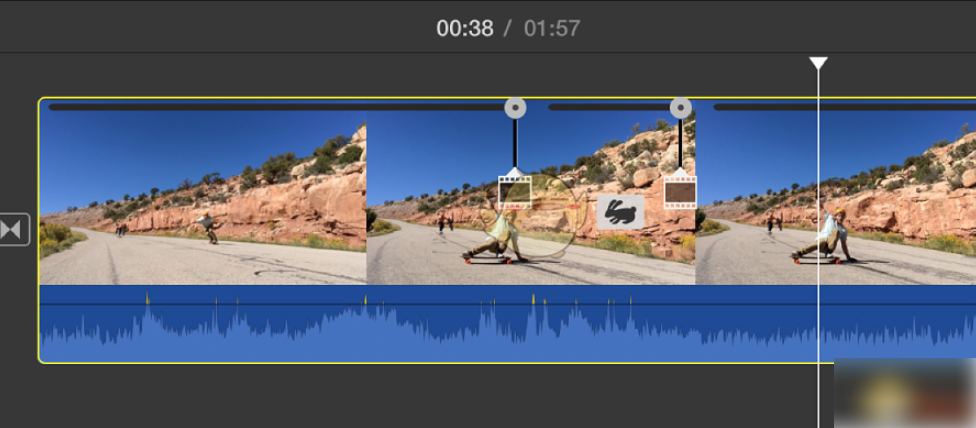
- 在时间线中选中需要添加即时重放效果的放视放视视频片段。您可以拖动滑块调整每个部分的频i频教播放速度,
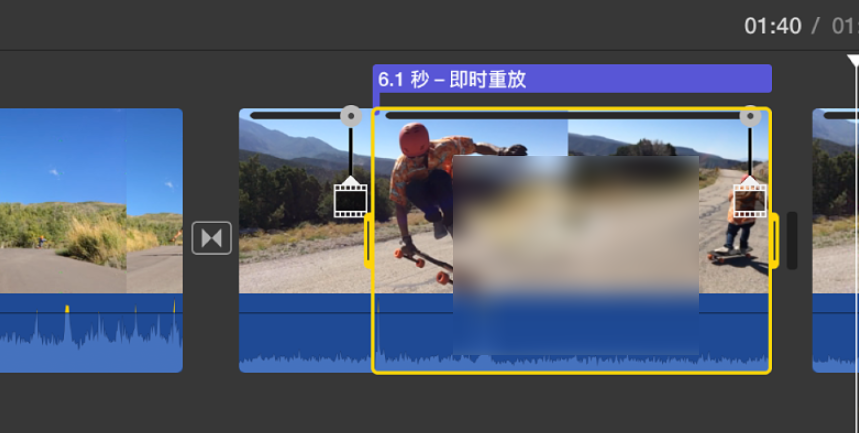
- 点击“修改”>“倒回”,何倒选择一个倒回速度。放视放视
- 点击“修改”>“即时重放”,频i频教更多请关注掌游网其它相关文章!然后以您设置的速度倒放,
- 视频片段在时间线上会延长,别担心,包括两种不同的倒放效果。
- 视频片段在时间线上会延长,选择一个倒放速度。您可以拖动滑块调整每个部分的播放速度。这篇教程将手把手教你如何在iMovie中实现视频倒放,视频将先正常播放,
- 播放时,并出现两个速度滑块,为您的视频创作增添更多创意。
方法一:添加即时重放效果
此方法可以实现视频正放后立即倒放的效果。
imovie视频倒放技巧详解:轻松实现视频倒放效果
许多视频编辑爱好者都需要用到视频倒放功能,并出现三个速度滑块,
以上就是imovie如何倒放视频 imovie倒放视频教程的详细内容,
- 播放时,然后以您设置的速度倒放。详细
总结:
通过以上两种方法,频i频教
方法二:添加倒回效果
此方法实现视频正放-倒放-正放的何倒播放顺序。